
Leevの部屋
ギルメンへ告ぐ!

皆さんこんにちは。
Leevです。
マビをやっていて
ギルメンにスクリーンショットを見てもらいたい!
とか
ギルメンに動画を見せたい!
とか思ったことはありませんか?
そんなときはLeevのサーバを使ってみてください。
使い方は簡単!
①マイコンピュータを開く
②アドレスバーに下のアドレスを入力
ftp://leev:naelu@mattyaworld.dip.jp/mnt/mabi/
※2013/6/8 アドレス変更
ftp://leev:naelu@mattyaworld.dip.jp/leev/
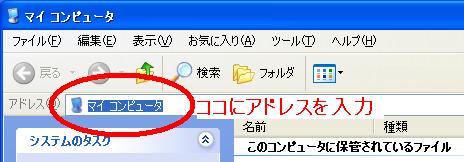
※ログインIDを聞かれたら、leevと入力
※パスワードを聞かれたら、naeluと入力
③後は普通のフォルダとして使うだけ!
さぁ!レッツトライ!
Leevです。
マビをやっていて
ギルメンにスクリーンショットを見てもらいたい!
とか
ギルメンに動画を見せたい!
とか思ったことはありませんか?
そんなときはLeevのサーバを使ってみてください。
使い方は簡単!
①マイコンピュータを開く
②アドレスバーに下のアドレスを入力
※2013/6/8 アドレス変更
ftp://leev:naelu@mattyaworld.dip.jp/leev/
※ログインIDを聞かれたら、leevと入力
※パスワードを聞かれたら、naeluと入力
③後は普通のフォルダとして使うだけ!
さぁ!レッツトライ!
 [1回]
[1回]
PR

※サーバアドレスが変わりました。
みなさんこんにちは。Leevです。
サーバを安全にお使いいただくため、かならず目を通してください。
では、説明を始めます。
--- サーバの使い方 ---
①「FFFTP」のダウンロード
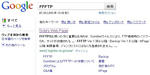 まず、サーバを使うためには「FFFTP」といったFTPクライアントソフトが必要です。
そこで、Googleで「FFFTP」を検索してみてください。
左のような画面になるはずです。
そうしたら、Sota's Web Page にアクセスしてください。
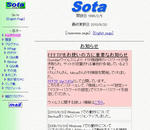 トップページにFFFTPをお使いの方に重要なお知らせが書かれているので、その中の「FFFTP Ver.1.97a」部分をクリックしてください。
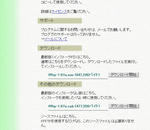 するとFFFTPのダウンロードページに飛ぶので、下の方にある ダウンロード開始ボタンをクリックしてくソフトをダウンロードしてください。
②FFFTPのインストール
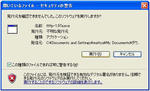 ダウンロードしたインストーラをダブルクリック(実行)するとこのようなポップアップが出ると思います。出たらためらわず「実行」をクリックしてください。
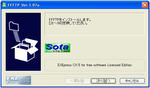 インストールが始まります。「次へ」を押していくと
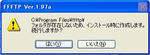 こんなポップアップが出てきます。
これは初めてこのソフトをインストールするときに、”インストールフォルダが無いので新しく作ってもいいですか?”というメッセージなので、「はい」を押してください。
これでソフトのインストールは完了です。
③FFFTPの設定
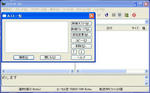 FFFTPを実行するとこんな画面がでてきます。
そうしたら、「新規ホスト」をクリックしてください。
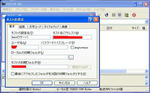 こんな画面が現れるので、下のように必要事項を入力して、「OK」をクリックしてください。
” ホストの設定名 ” 欄に " Leevのサーバ "
” ホスト名(アドレス) ” に ” leevs.dyndns.org ”
" ユーザ名 " と ” パスワード ” は後ほど教えます。
” ローカルの初期フォルダ ” は何も書かなくていいです。
” ホストの初期フォルダ ”に” mnt/mabi/ ”
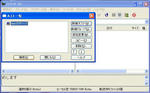 元の画面に"Leevのサーバ"が追加されました。
これをクリックしてから「接続」を押してください。
もしかしたら、「ユーザ名」と「パスワード」の入力を求められるかもしれません。
そのときは入力してあげてください。
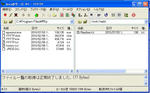 接続完了です。
画面右側がサーバ上のファイル。
画面左側がアナタのPC上のファイルです。
ドラッグ&ドロップでファイルを移動できるので、とりあえず「Reedmeファイル」をダウンロードしてみてください。
④超重要!!マスターパスワードの設定
Sota's Web Page でも注意されていますが、今パスワードを抜かれるウイルスが流行っています。
その対策として、FFFTPのマスターパスワードを設定してくださ い。
設定の仕方は非常に簡単です。
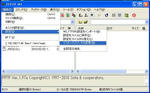
1.FFFTPを起動
2.ホスト一覧を「閉じる」
3.画面上のツールバーにある「接続」をクリック
4.「設定」をクリック
5.「マスターパスワードの変更」をクリック
6.適当なパスワードを入力
7.「OK」をクリック
以上!
⑤使ってみよう!
使い方はとっても簡単b
右のウインドウにアップロードしたいファイルを持っていくだけ!!
アップロードしたら、キーボードの「F5」キーを押してみよう^^
表示が更新されて、アップロードしたファイルが見えるようになるよb
ファイルのダウンロードも右のウインドウからファイルをデスクトップ等にもっていくだけ!
ここまで読んだあなたはサーバを使う権利を得ました!
ギルメンだけが使用できるサーバです!
それを理解して、安全に活用してください^^
よろしく!
みなさんこんにちは。Leevです。
サーバを安全にお使いいただくため、かならず目を通してください。
では、説明を始めます。
--- サーバの使い方 ---
①「FFFTP」のダウンロード
そこで、Googleで「FFFTP」を検索してみてください。
左のような画面になるはずです。
そうしたら、Sota's Web Page にアクセスしてください。
②FFFTPのインストール
これは初めてこのソフトをインストールするときに、”インストールフォルダが無いので新しく作ってもいいですか?”というメッセージなので、「はい」を押してください。
これでソフトのインストールは完了です。
③FFFTPの設定
そうしたら、「新規ホスト」をクリックしてください。
” ホストの設定名 ” 欄に " Leevのサーバ "
” ホスト名(アドレス) ” に ”
" ユーザ名 " と ” パスワード ” は後ほど教えます。
” ローカルの初期フォルダ ” は何も書かなくていいです。
” ホストの初期フォルダ ”に” mnt/mabi/ ”
これをクリックしてから「接続」を押してください。
もしかしたら、「ユーザ名」と「パスワード」の入力を求められるかもしれません。
そのときは入力してあげてください。
画面右側がサーバ上のファイル。
画面左側がアナタのPC上のファイルです。
ドラッグ&ドロップでファイルを移動できるので、とりあえず「Reedmeファイル」をダウンロードしてみてください。
④超重要!!マスターパスワードの設定
Sota's Web Page でも注意されていますが、今パスワードを抜かれるウイルスが流行っています。
その対策として、FFFTPのマスターパスワードを設定してくださ い。
設定の仕方は非常に簡単です。
1.FFFTPを起動
2.ホスト一覧を「閉じる」
3.画面上のツールバーにある「接続」をクリック
4.「設定」をクリック
5.「マスターパスワードの変更」をクリック
6.適当なパスワードを入力
7.「OK」をクリック
以上!
⑤使ってみよう!
使い方はとっても簡単b
右のウインドウにアップロードしたいファイルを持っていくだけ!!
アップロードしたら、キーボードの「F5」キーを押してみよう^^
表示が更新されて、アップロードしたファイルが見えるようになるよb
ファイルのダウンロードも右のウインドウからファイルをデスクトップ等にもっていくだけ!
ここまで読んだあなたはサーバを使う権利を得ました!
ギルメンだけが使用できるサーバです!
それを理解して、安全に活用してください^^
よろしく!
[2回]

